NotebookLM的「影片摘要」功能是以你提供的資料來做統整並生成影片,如果直接丟進零散的資料內容,很難調整出符合需求的影片。這個工具的特性是「你給什麼資料,它就基於那些資料生成」,所以關鍵不在於寫多厲害的prompt,而在於事前整理資料的功夫。
關鍵步驟:先做一份「影片大綱」
為了得到符合需求的結果,我們需要從源頭開始梳理。先替NotebookLM整理好資料、去蕪存菁,只留下需要在影片中呈現的重點內容,並且編排好內容順序,適時加入想要強調的亮點句子,製作成一份完整的影片大綱。
你可以直接在NotebookLM的對話框,指示它生成一份影片大綱;也可以使用Gemini、Claude等擅長文字處理的工具,產出更有創意、風格的大綱,再將它匯入NotebookLM作為資料來源,生成影片摘要。
測試發現,後者的效果通常更好,因為文字型AI更擅長內容編排和語言精煉。
Prompt只能調整大方向,細節交給大綱
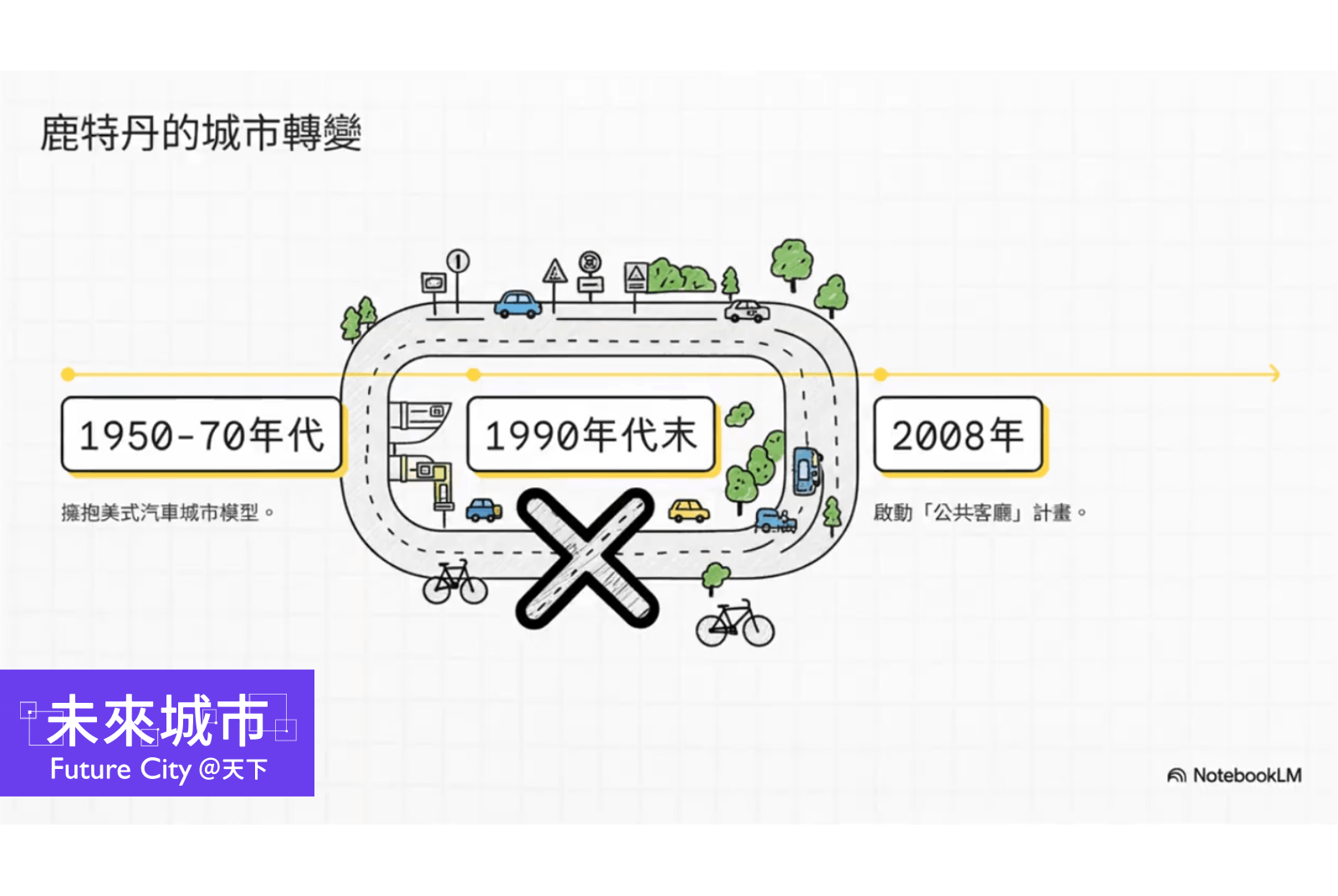
NotebookLM前陣子升級了影片摘要功能,加上影片形式(詳細說明或簡單摘要)、視覺風格等客製化選項,也能輸入prompt,更精準地提需求。我們測試了各種資料來源的修改、重點整理、架構調整;也嘗試用不同的prompt來控制生成結果,多次調校後才得到大家現在看到的這支影片:鹿特丹的公共客廳計劃(點擊觀看影片)
(影片內容資料來源|汽車城變身!鹿特丹的「公共客廳」計畫|歐洲車本城市轉型(上))。
結論是,NotebookLM的影片摘要功能,目前只能調整大方向或主題,比如影片用途(概念解說、課堂複習、商業提案等)、重點內容和整體架構。
細節上的調整,例如標題怎麼下、要用哪些特定句子、圖片呈現方式等,這類需求無論在prompt寫得多詳細,依然無法完全按照要求生成。所以,經過前面的影片大綱整理步驟後,prompt內容只需寫明大方向即可。(延伸閱讀|NotebookLM:資料整理分析的效率革命!Google打造的AI智庫小助理)
這次使用的prompt範例是這樣的:
- 影片用途:「適合放在社群短影音的概念解釋,節奏緊湊」
- 影片架構:「透過解答問題帶出主要概念說明,再以具體易懂的方式說明實際案例、該怎麼做」
- 畫面呈現:「盡量視覺化,在畫面上適當加上文字標註」
經過測試,這樣的prompt確實能適度調整影片的大架構,生成的影片概念說明清楚生動、畫面豐富;節奏雖然偏慢、稍不符合社群短影音需求,但比起完全沒有下prompt改善不少。
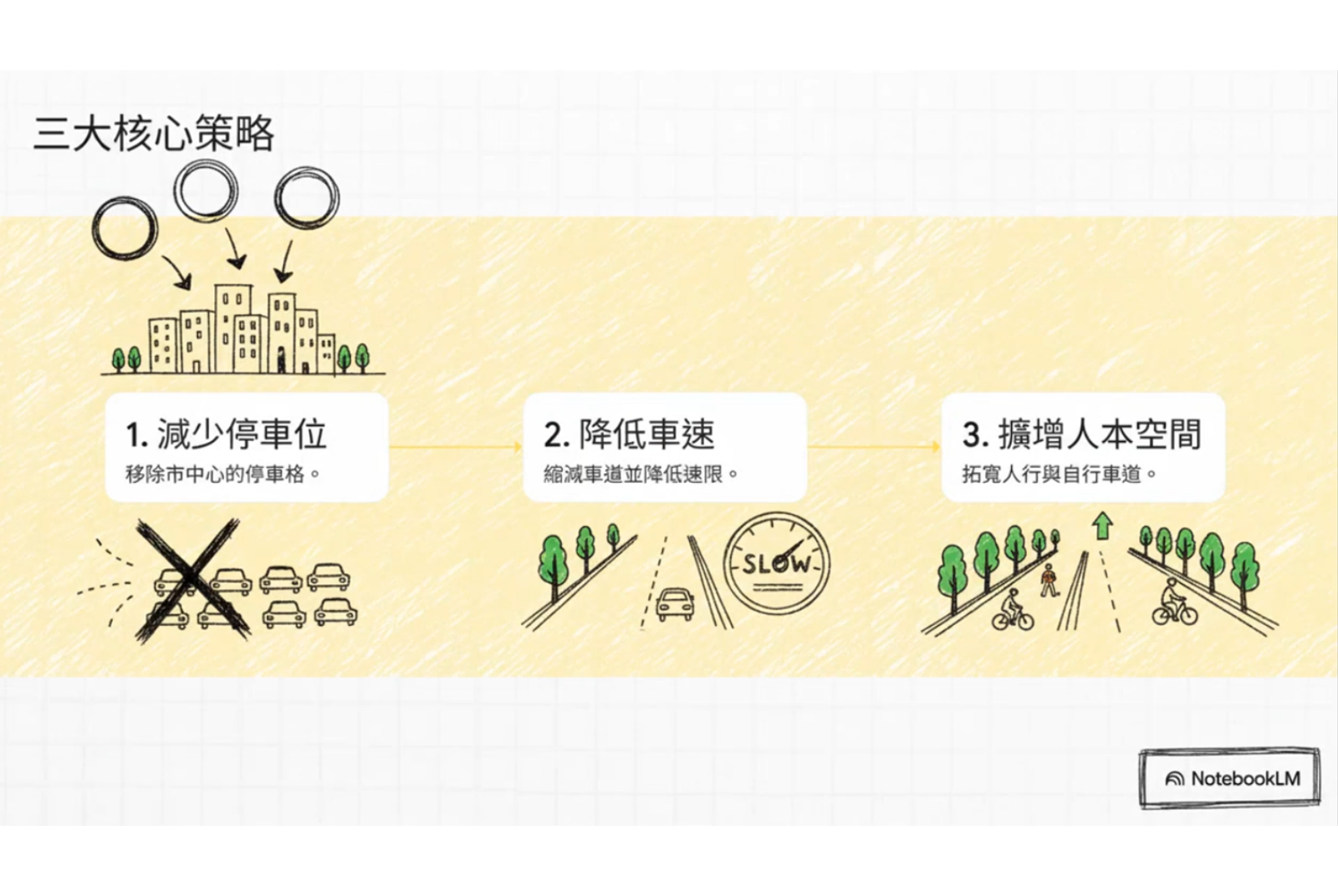 NotebookLM的「影片摘要」功能能夠根據提供的資料來做統整並生成影片。圖片來源:截自NotebookLM影片生成
我們的使用心得
面對龐大複雜的資料,如果文字整理不夠、需要在短時間內快速解說,NotebookLM確實能幫你把資料視覺化,降低吸收門檻、節省時間,讓工作和學習更有效率。