本文重點
A: 微軟 Copilot 是微軟推出的 AI 聊天機器人,前身為 2023 年發表的 Bing Chat AI,2024 年初正式更名。免費版 Copilot 功能類似 ChatGPT 3.5,支援文字、語音、圖片多模態輸入,可回答問題、生成內容與圖像;付費版 Copilot Pro 每月 20 美元,可整合 Microsoft 365 並優先使用 GPT-4。
A: 兩者最大差異在於平台整合與功能範圍。Copilot 免費使用、深度整合 Windows 與 Edge 瀏覽器;ChatGPT 付費版則支援上傳文件分析與自訂 GPTs,功能彈性較高。Copilot Pro 加入 Office 365 整合是其獨有優勢,但免費版不支援上傳文件資料分析,這點 ChatGPT 付費版可做到。
A: Copilot 提供創意、精確、平衡三種模式。創意模式適合發想靈感,回答較有想像力;精確模式給出簡短直接的答案,適合查詢事實;平衡模式介於兩者之間,是預設選項。初次使用建議從平衡模式開始,再依需求調整。
微軟聊天機器人:Copilot
2023年年初Microsoft公司發表聊天機器人時,稱此為Bing Chat AI,2024年年初已經改名為Microsoft Copilot,此節簡稱Copilot。
Copilot有哪些版本?要付費嗎?
- Copilot:類似ChatGPT3.5,這是免費版,這也是本章的內容。
- Copilot Pro:類似ChatGPT Turbo,每個月20美金,未來ChatGPT 4或ChatGPT-4Turbo有優先存取權,同時可以應用在Microsoft 365中解鎖使用Copilot。
Copilot有哪些功能?
- 可以在搜索中直接回答您的問題,無論是關於事實、定義、計算、翻譯還是其他主題。
- 可以在側邊欄內與您對話,並根據您正在查看的網頁內容提供相關的搜索和答案。
- 可以使用生成式AI技術為您創造各種有趣和有用的內容,例如詩歌、故事、程式碼、歌詞、名人模仿等。
- 可以使用視覺特徵來幫助您創建和編輯圖形藝術作品,例如繪畫、漫畫、圖表等。
- 可以幫助您匯總和引用各種類型的文檔,包括PDF、Word文檔和較長的網站內容,讓您更輕鬆地在線使用密集內容。是一個強大而多功能的聊天機器人,它可以幫助您在搜索和Microsoft Edge中更好地利用AI技術,享受與它交流的樂趣!
Copilot和ChatGPT有哪些不同?
| 功能 | ChatGPT Turbo | Copilot | Copilot Pro |
|---|---|---|---|
| 平台支援 | 跨平台 | 網頁、手機、Windows | 網頁、手機、Windows |
| 文字、語音和圖像的會話搜索 | 是 | 是 | 是 |
| 圖像生成 | 是 | 是 | 是 |
| Windows整合 | 否 | 是 | 是 |
| Office 365整合 | 否 | 否 | 是 |
| 讀取圖片文件 | 是 | 是 | 是 |
| 上傳文件資料分析 | 是 | 否 | 否 |
| 設計GPTs | 是 | 否 | 否 |
| 費用 | 20美金/月 | 免費 | 20美金/月 |
資料來源/《AI職場・智慧浪潮的工作新規則》 製表/未來城市
認識更多:大型語言模型
目前已出現哪些大型語言模型?它們能做到哪些事?點擊以下連結,未來城市帶你認識:
如何使用Copilot?
除了Microsoft Edge有支援Copilot聊天室功能,微軟從2023年六月起也支援其他瀏覽器有此功能,例如Chrome、Avast Secure Browser瀏覽器。當讀者購買Windows作業系統的電腦,有註冊Microsoft帳號,開啟Edge瀏覽器後,可以在搜尋欄位看到圖示,點選後就可以進入Copilot聊天環境。
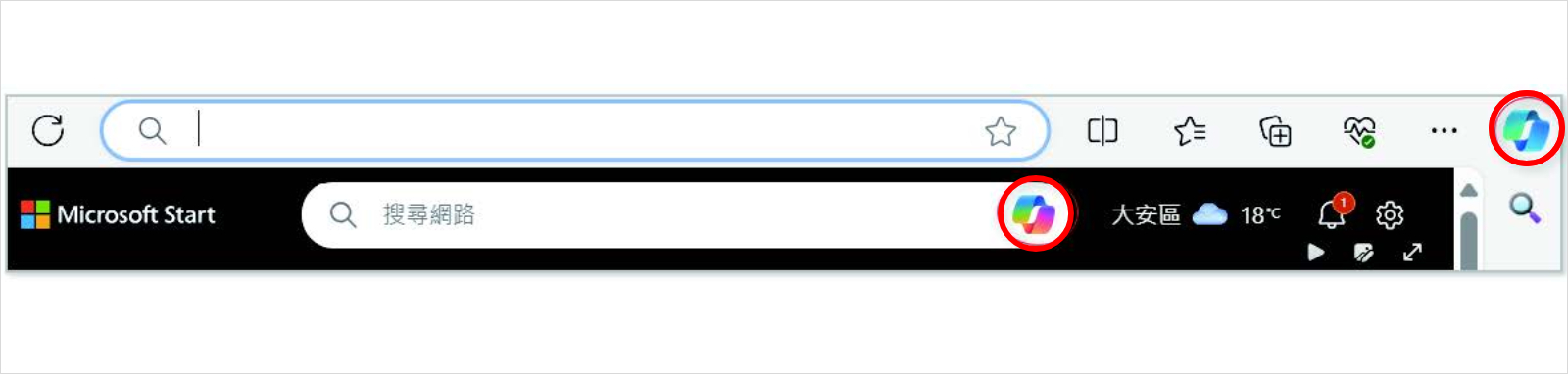 點選搜尋欄右側圖示或瀏覽器右上方圖示即可進入Copilot。圖片來源:洪錦魁提供
下列是點選Edge瀏覽器搜尋欄位右邊的圖示與瀏覽器右上方側邊欄的圖示,進入Copilot的畫面。
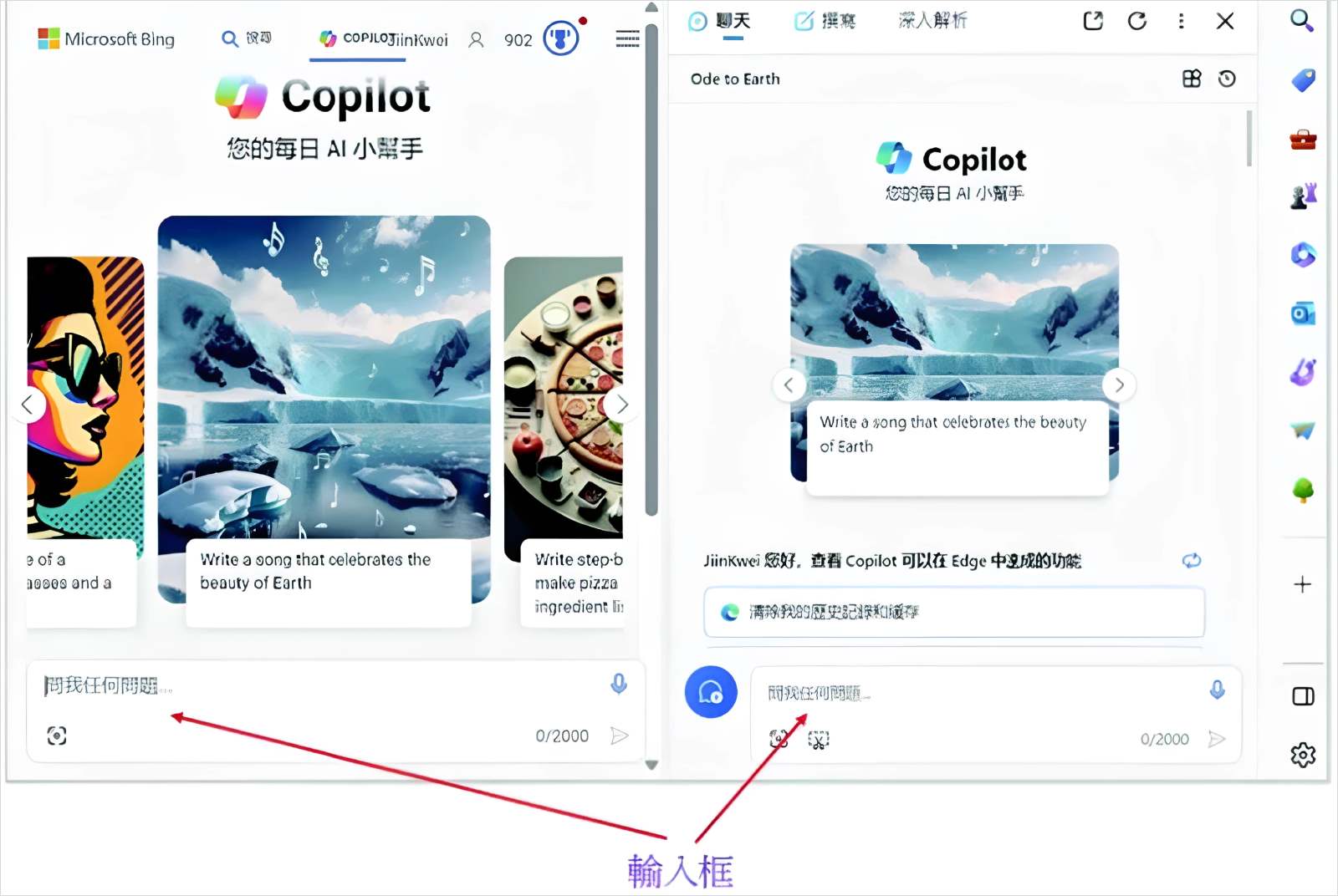 使用者可於輸入框填入問題。圖片來源:洪錦魁提供
上述視窗往下捲動可以看到選擇聊天模式:
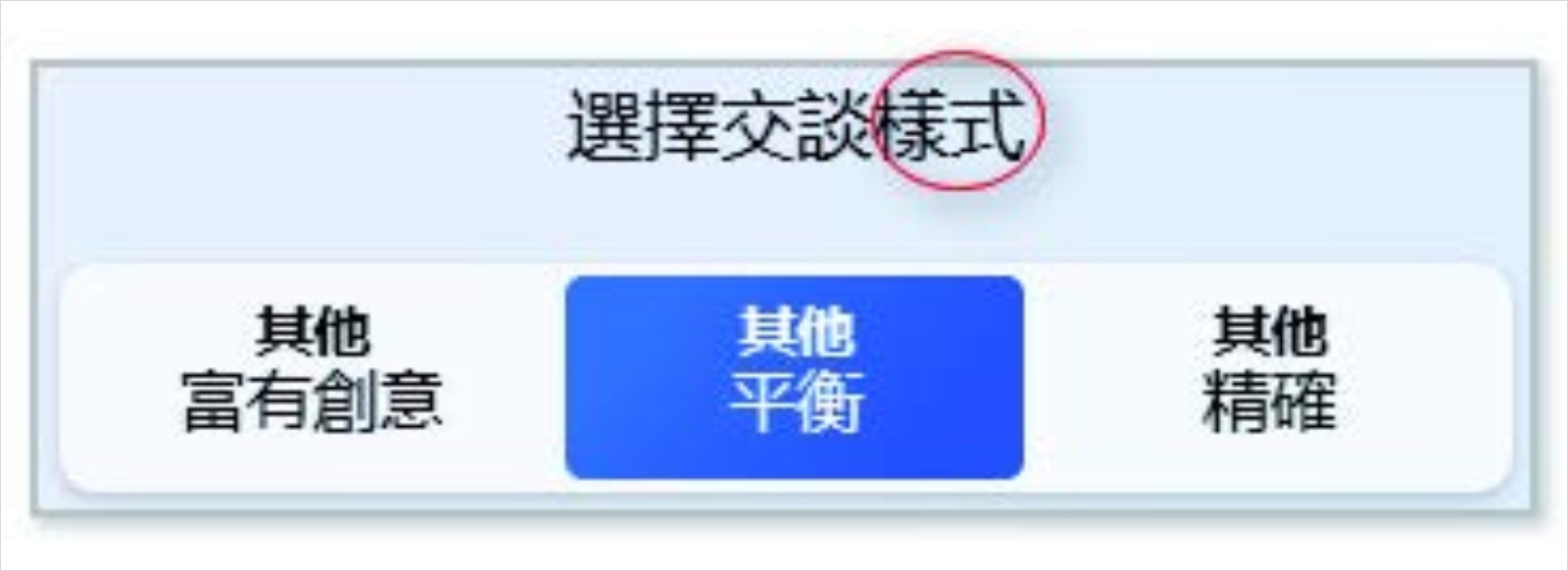 Copilot具有創意、精確、平衡三種模式,供使用者選擇。圖片來源:洪錦魁提供
Copilot有三種模式,分別是:
- 創意模式:Copilot會提供更多原創、富想像力的答案,適合想要靈感或娛樂的使用者,不同模式會有專屬色調,創意模式色調是淺紫色。
- 精確模式:Copilot會提供簡短且直截了當的回覆,適合想要快速或準確的資訊的使用者,不同模式會有專屬色調,精確模式色調是淺綠色。
- 平衡模式:Copilot會提供創意度介在前兩者之間的答案,適合想要平衡兩種需求的使用者,不同模式會有專屬色調,平衡模式色調是淺藍色。建議開始用Copilot時,選擇預設的平衡模式,未來再依照使用狀況自行調整,所以我們也可以說Microsoft公司一次提供三種聊天機器人,讓我們體驗與Copilot對話。
下列是輸入框環境,與筆者的輸入示範。
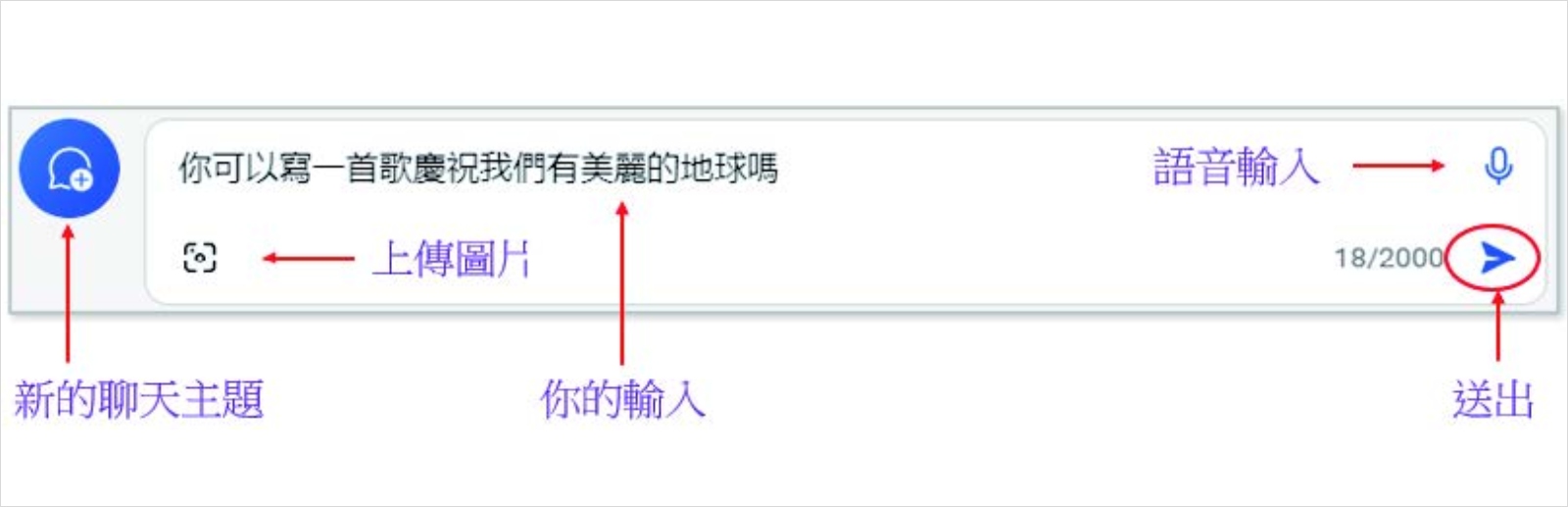 使用者可透過輸入語音、上傳圖片等方式,提供Copilot資訊。圖片來源:洪錦魁提供
從上述可以了解,Copilot也是支援文字、語音與圖片多模態輸入。按送出鈕後,可以得到下列結果。
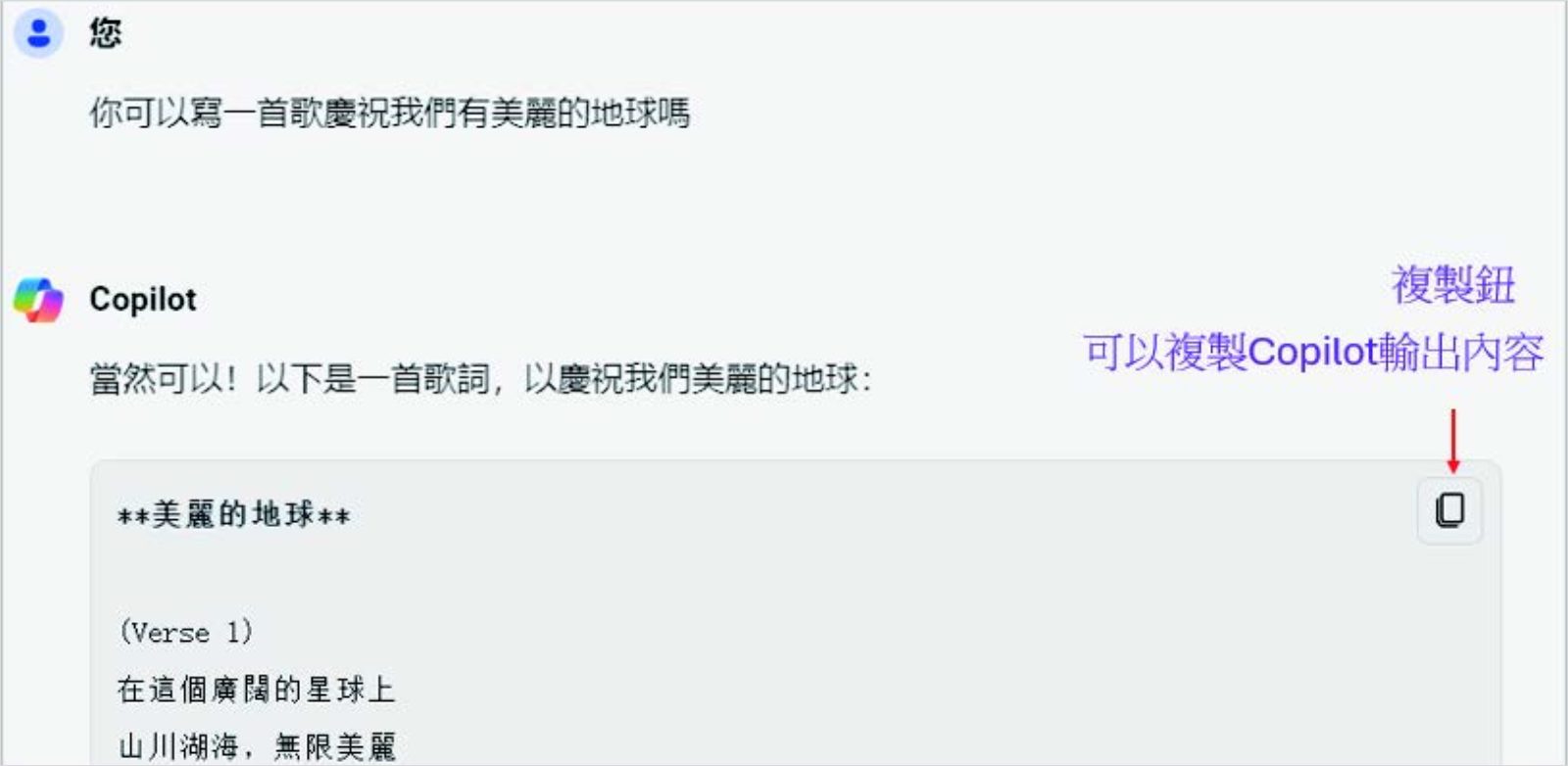 Copilot依照使用者提供的資訊所生成的作品。圖片來源:洪錦魁提供
Copilot不僅能搜尋「明志科技大學的圖片」,還提供了該校的相關資訊。
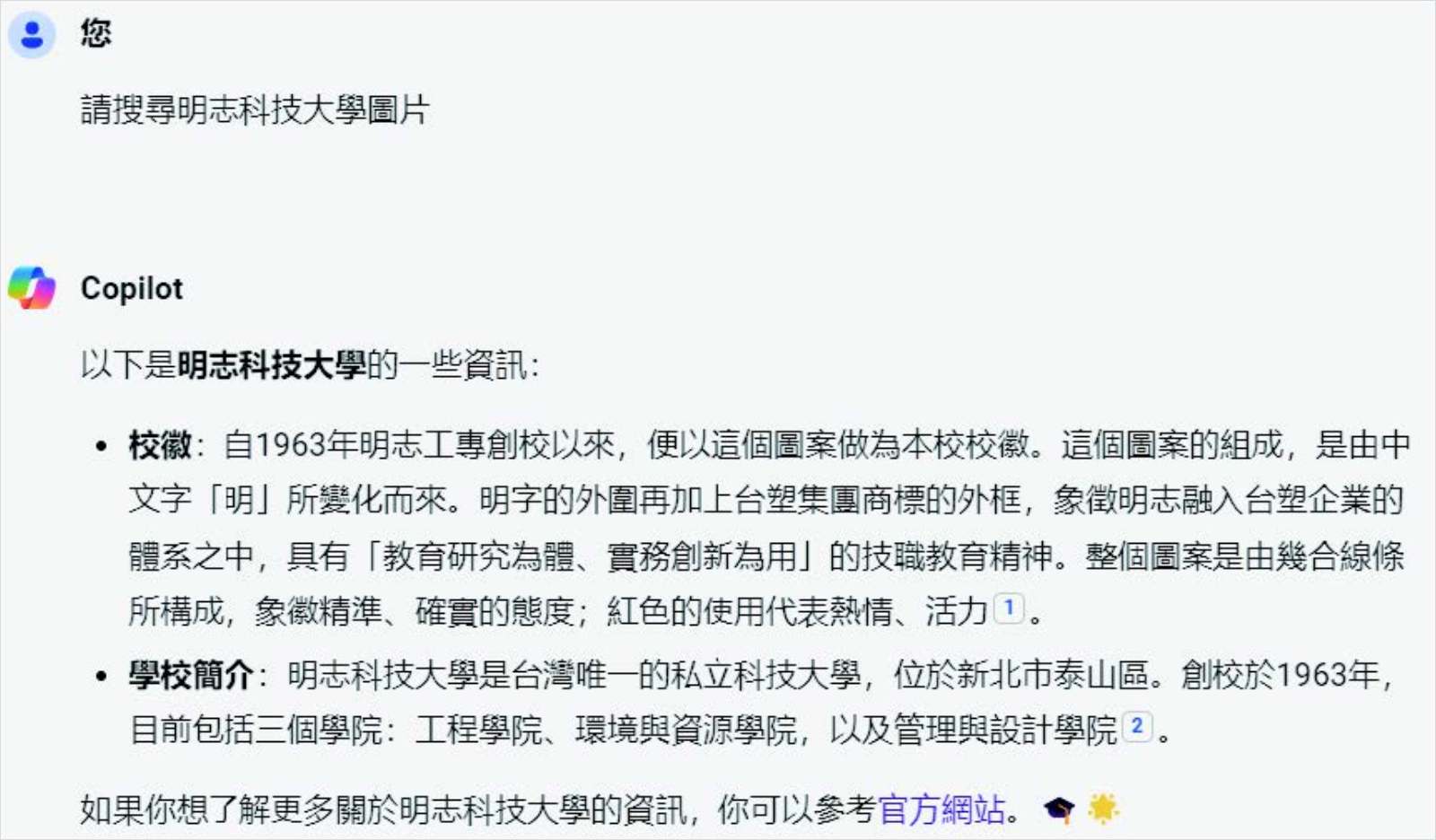 Copilot可針對使用者的要求提供相關資訊。圖片來源:洪錦魁提供
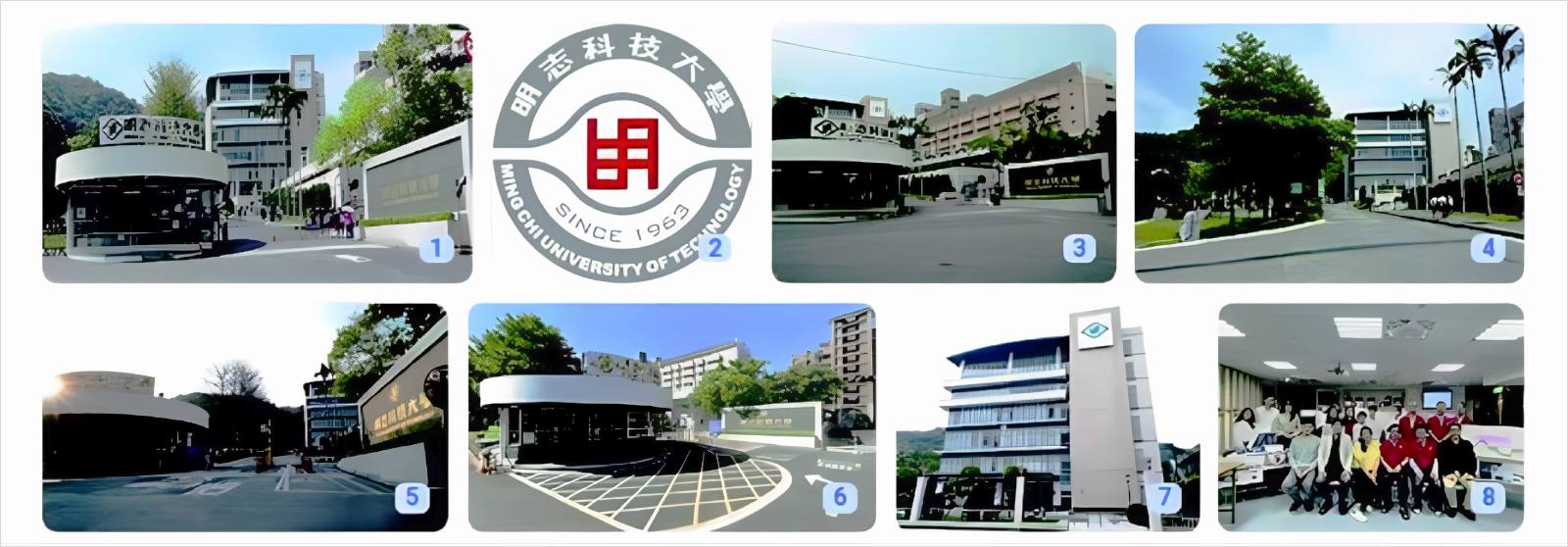 Copilot所搜尋的明志科技大學相關圖片。圖片來源:洪錦魁提供
如何利用Copilot生成圖片?
上述Copilot先描述設計理念再生成圖片,可惜並沒有用全景顯示圖片,目前Copilot所生成的圖像是正方形,其實生成圖片的引擎與ChatGPT一樣,皆是DALL-E。上述生成圖像後,也可以用聊天方式更改圖像設計。當我們設計影像完成後,一次生成四張圖像,可以將滑鼠游標移到任一圖像,按一下滑鼠右鍵開啟功能表,執行另存影像、複製、編輯、新增至集錦⋯⋯等。
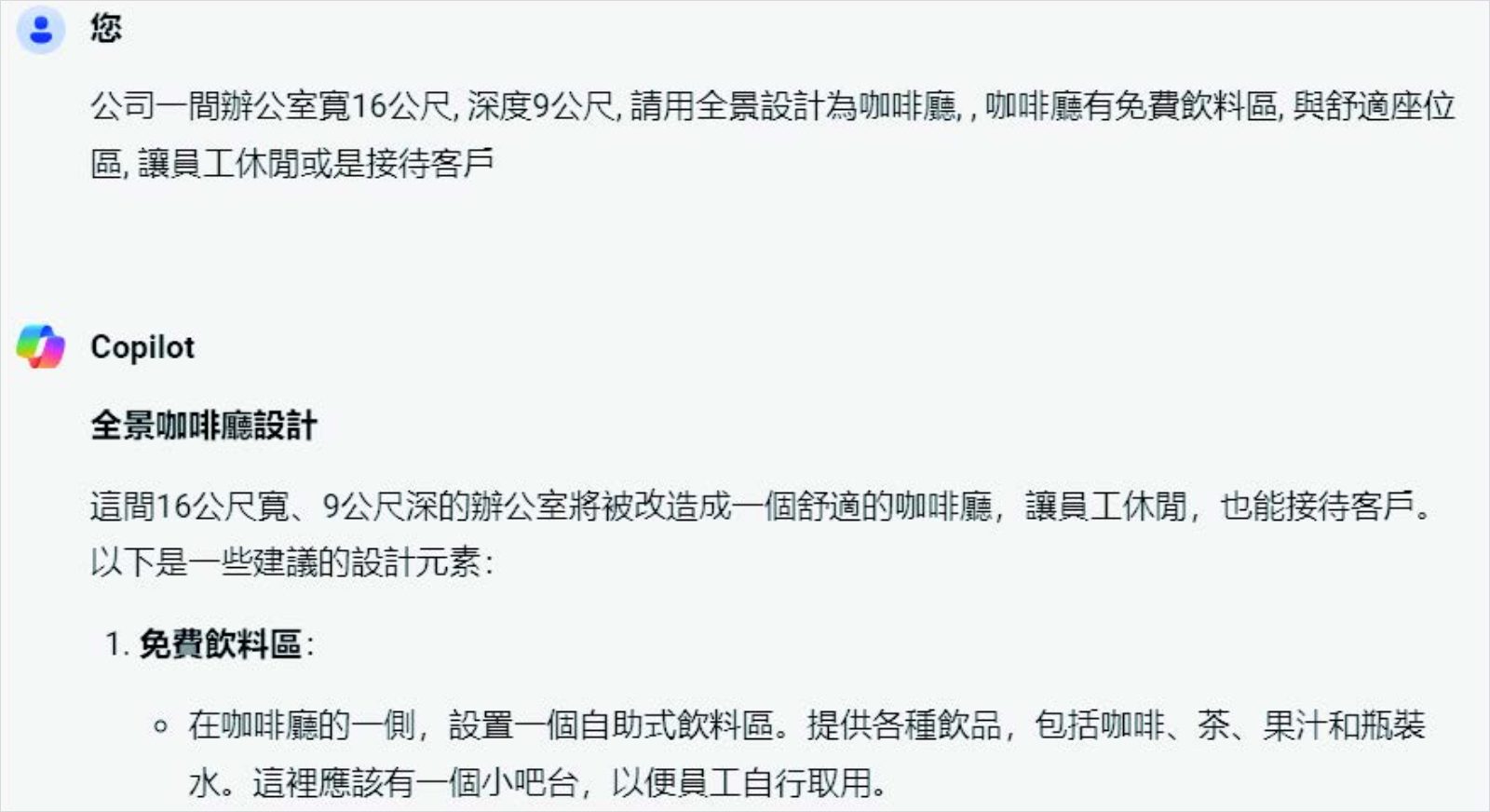 Copilot按照使用者描述的圖片樣式,所生成的設計理念。圖片來源:洪錦魁提供
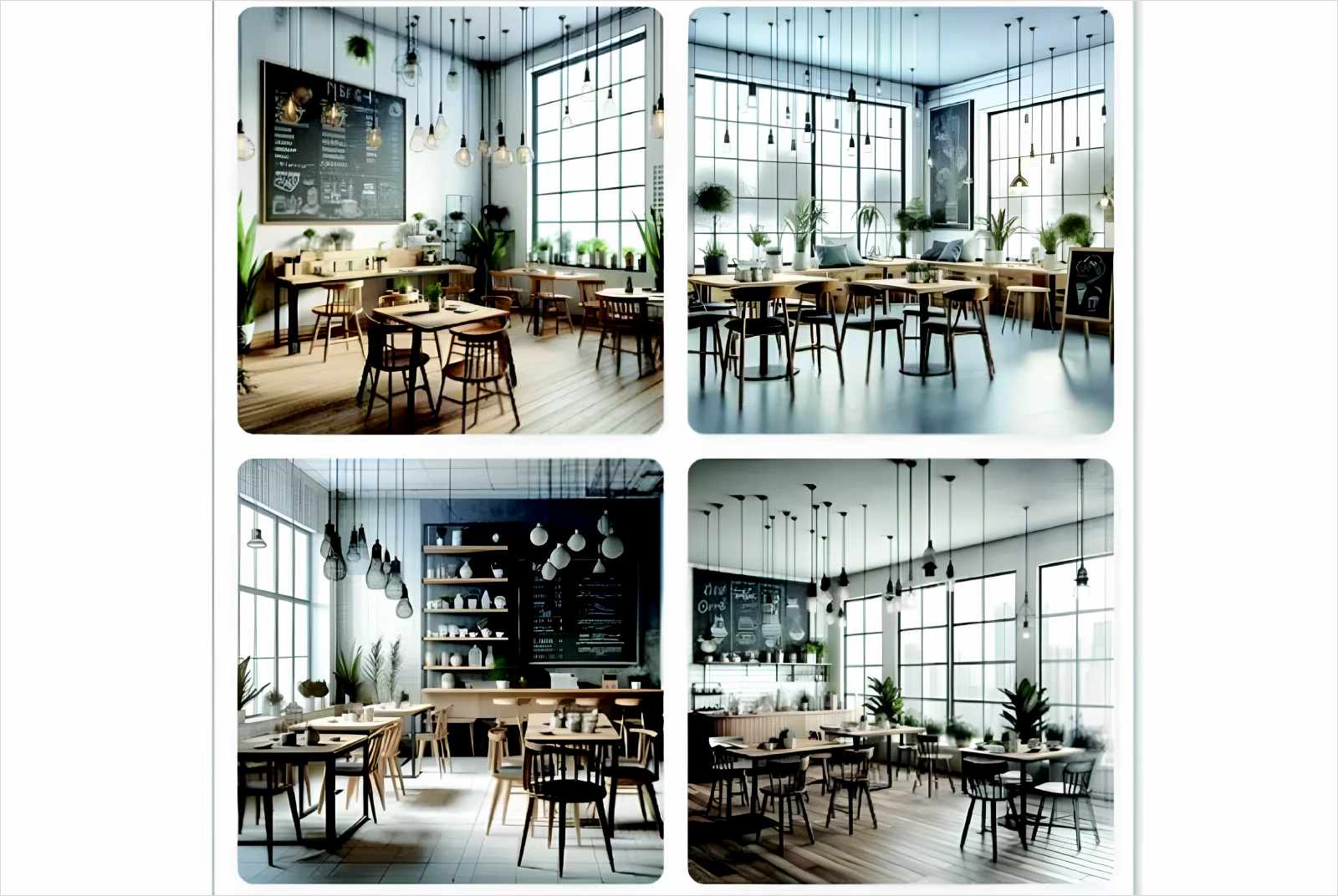 Copilot依據設計理念所生成的圖片,使用者也可點擊圖像再次編輯。圖片來源:洪錦魁提供
你可能還想知道的AI應用:
作者:洪錦魁 出版社:深智數位 出版日期:2024/03/12